|
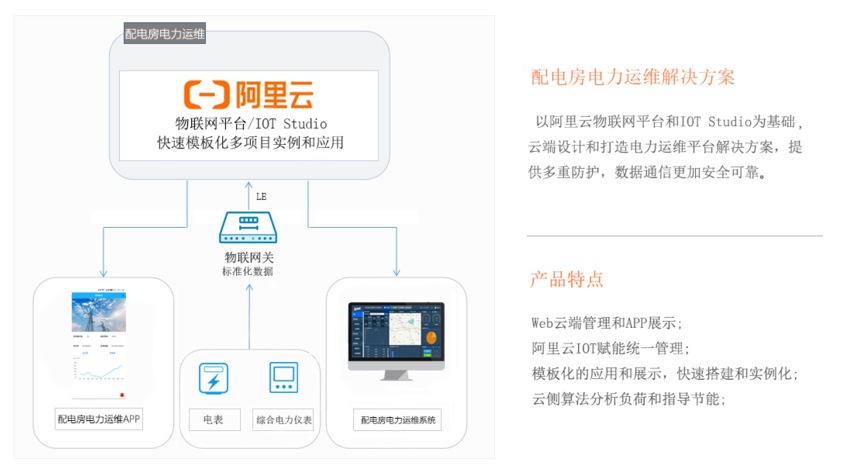
智慧云平台运维方案第一章 系统概述 1.1系统简介 本系统架构基于阿里云IOT物联网平台&IOT Studio,实现海量表具设备的统一接入管理。打造一整套配电房电力运维解决方案,模板化搭建一步到位,极大降低搭建成本,向下连接海量设备,向上支撑设备数据采集上云,提供多重防护,数据通信更加安全可靠。实时监控、后台数据计算和告警反馈,能耗数据一键查询,全方位监管配电房电力数据、分析负荷和指导节能。协助物业管理人员制定适合的能源运行策略,提升用能管理水平。 1.2系统架构图
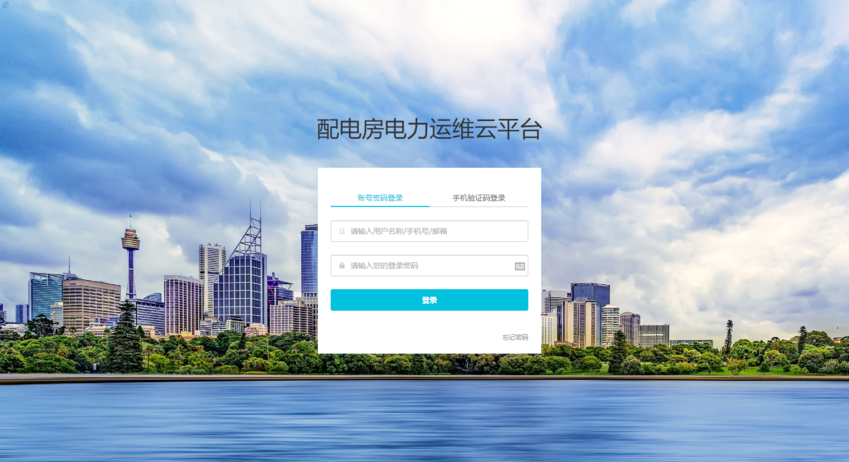
第二章 软件系统功能实现 2.1用户登陆 在浏览器中输入云平台服务器网址,即可访问配电房电力运维系统,登陆界面如下图所示:
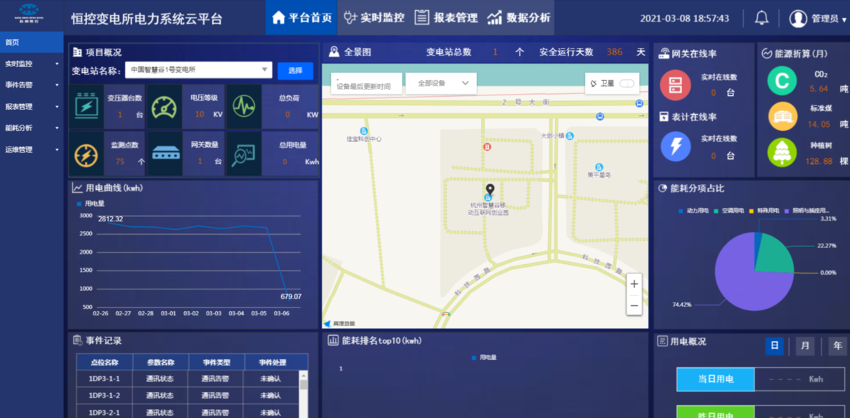
账户名称:账号名称默认由系统后台(IOT 平台)统一分配。 密码:密码默认由系统后台(IOT 平台)统一分配。 登陆:输入正确的用户名与密码后,点击“登陆”按钮即可进入系统。 忘记密码:用户可点击“忘记密码”,输入绑定的手机号,通过验证码方式修改密码。 账号密码登陆/手机验证码登陆:用户可根据自身使用习惯选择使用账号与密码登陆或使用手机短信验证码方式登陆。 2.2平台页面 通过展示项目概况、用电曲线、能耗排名、能耗分析占比、用电概况、告警事件以及环境温湿度,使用户能够全方位了解配电房设备的运行与故障情况,在线及时进行分析与处理。
项目概况:该块显示变电站相关概况,如变压器台数、电压等级、网关数量、监测点数、总负荷以及总用电量;点击选择按钮可切换不同变电站,查看不同变电站信息。 用电曲线:显示所选变电站近十天的用电量曲线,清晰反映近十天用电量起伏,单位为kwh。 事件记录:显示所选变电站当前实时告警事件信息,实时展现设备故障情况,方便用户及时处理。 能耗排名:显示所选变电站用电量排名前十的点位,方便用户对比分析,精准定位高能耗设备,从而制定节能策略。 用电概况:显示所选变电站日月年用电概况信息,点击“日”,显示当日与昨日用电以及二者环比的数据;点击“月”,则显示当月与上月用电以及二者环比的数据;点击“年”,则显示本年与上年用电以及二者环比的数据。 能耗分项占比:显示所选变电站近十日不同项用电所占的比例,如:照明与插座用电、空调用电、动力用电以及特殊用电等。 网关/表计在线率:实际监测统计采集设备和末端表具的通讯状态是否在线。 环境温度:显示所选变电站当前环境温度根据表计读取。 环境湿度:显示所选变电站当前环境湿度根据表计读取。 平台首页:点击此按钮可进入平台首页。 实时监控:点击此按钮可进入配电监控页面。 报表管理:点击此按钮可进入电能抄表页面。 数据分析:点击此按钮可进入同比分析页面。 2.3实时监控 实时监控是针对配电房相关设备的参数的实时监测与控制,方便用户查看设备实时数据,了解配电房实时概况,分为配电监控与主接线图两个部分。
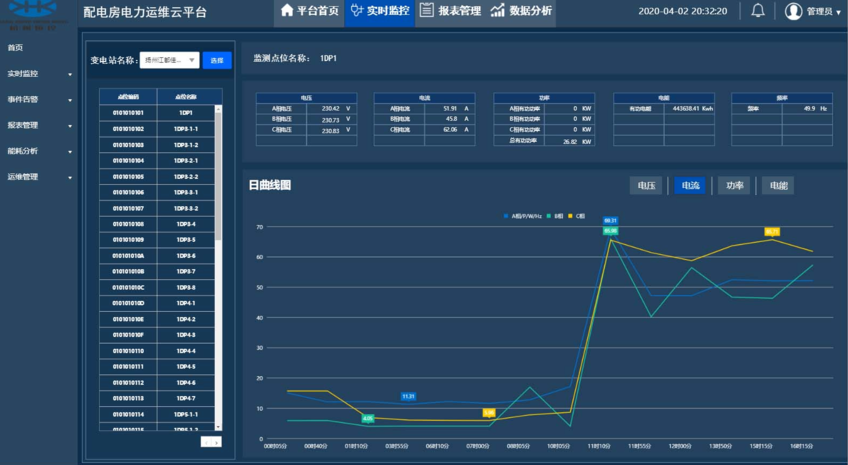
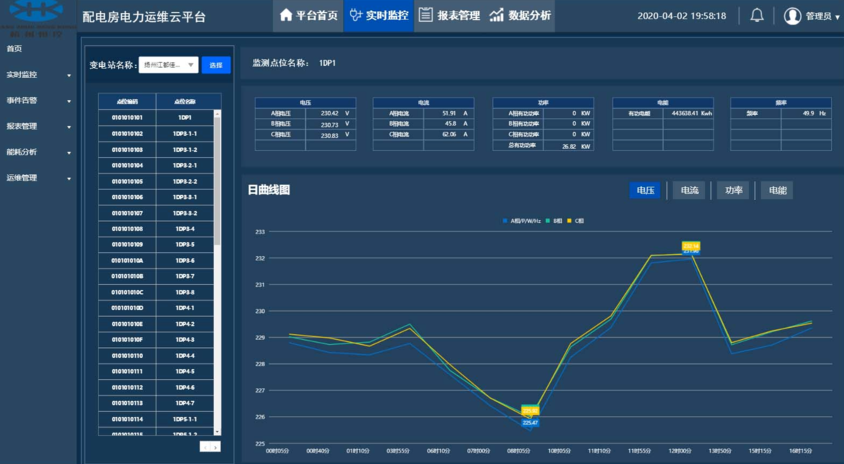
2.3.1 配电监控 点击功能菜单中的“实时监控”,展开下拉框,再点击“配电监控”菜单,选择需要查看的变电站,再点击需要查看的点位,右侧将显示该点位所有的电力参数以及对应的曲线图。
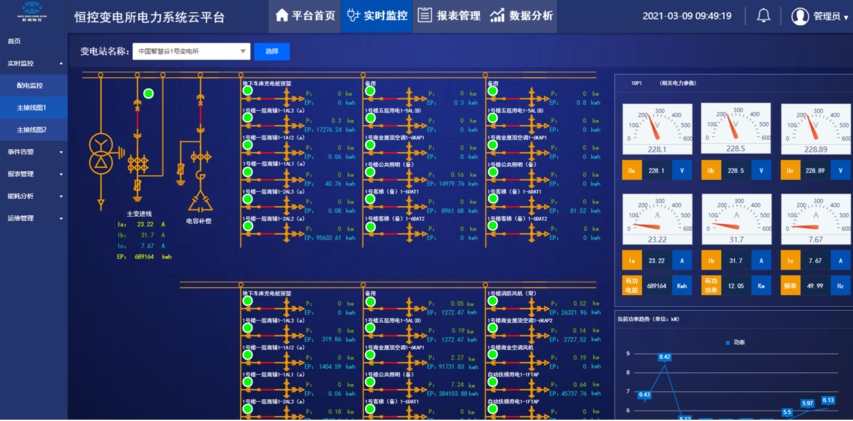
设备选择表:点击要查看的点位,右侧将列出相关电力参数以及曲线图。 电压:实时显示A、B、C三相电压数据,单位为V。 电流:实时显示A、B、C三相电流数据,单位为A。 功率:实时显示A、B、C三相有功功率以及总有功功率数据,单位为KW。 电能:实时显示正向有功总电能数据,单位为KWh。 频率:实时显示频率数据,单位为Hz。 曲线图:点击右上角电压、电流、功率、电能、频率,可显示对应的日参数曲线图。 2.3.2主接线图 点击功能菜单中的“实时监控”,展开下拉框,再点击“主接线图”菜单,选择需要查看的变电站,将显示对应变电站的一次图以及对应点位的实时数据,更形象的反映对应配电柜设备的相关参数数据,整个配电房所有数据一目了然。
圆形灯:显示对应配电柜设备的通讯状态,绿色为通讯正常,红色为通讯异常,点击此按钮,右侧将显示相关电力参数。 Ua:显示对应点位实时A相电压数据,单位为V。 Ub:显示对应点位实时B相电压数据,单位为V。 Ua:显示对应点位实时C相电压数据,单位为V。 Ia:显示对应点位实时A相电流数据,单位为A。 Ib:显示对应点位实时B相电流数据,单位为A。 Ia:显示对应点位实时C相电流数据,单位为A。 P:显示对应点位实时总有功功率数据,单位为KW。 EP:显示对应点位实时有功电能数据,单位为KWh。 频率:显示对应点位实时频率数据,单位为Hz。 曲线图:显示对应点位当日功率负荷曲线图。 2.4事件告警 事件告警是针对配电房相关设备数据的告警,分为遥测越限、遥信变位、通讯告警与通知四大类,用户可根据不同类型告警信息区分告警级别,从而使问题更加及时处理。
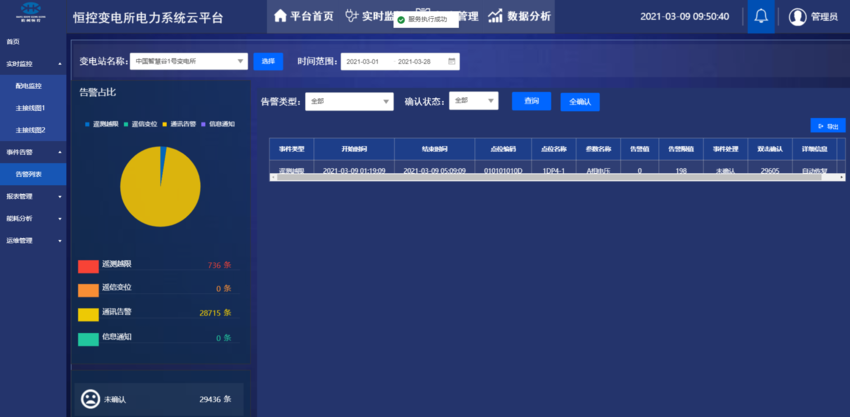
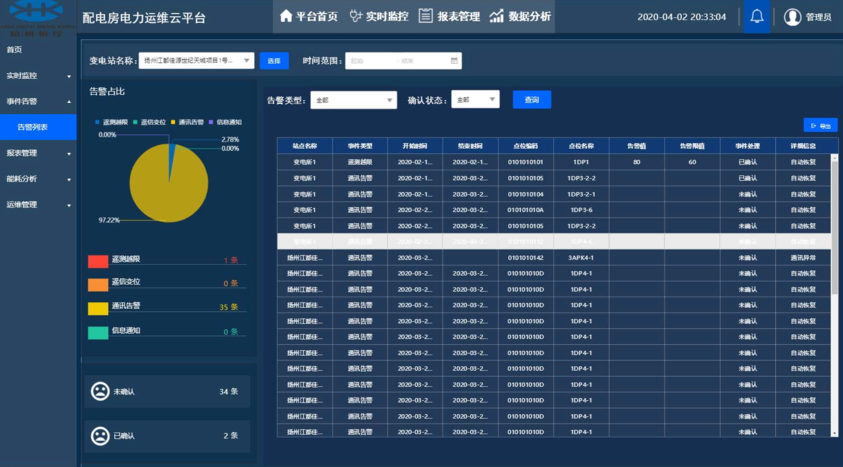
2.4.1 告警列表 点击功能菜单中的“事件告警”,展开下拉框,再点击“告警列表”菜单,选择需要查看的变电站,将显示该配电站实时的告警信息,用户可根据告警类型进行分类。
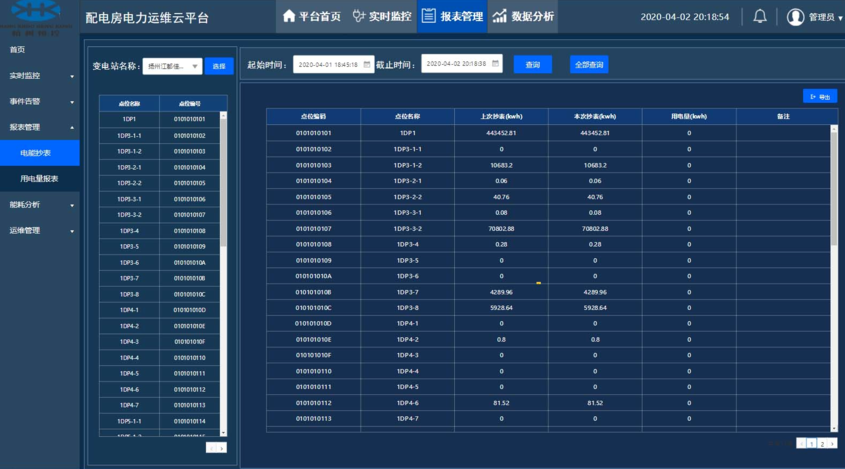
遥测越限:显示所选变电站遥测越限事件条数,如电压超过240V等事件。 遥信变位:显示所选变电站遥信变位事件条数,如开关分合闸变位等事件。 通讯告警:显示所选变电站通讯告警事件条数,如电表失联等事件。 通知:显示所选变电站通知事件条数,如告警确认等事件。 未确认:显示所选变电站未确认事件条数。 已确认:显示所选变电站已确认事件条数。 查询:选择变电站与时间段,再选择告警类型与确认状态(可不选)点击查询此按钮即可查询对应的告警事件。 确认:选择一条事件在未确认单元格双击即可对该条事件进行确认。 2.5报表管理 报表管理是针对配电房相关设备数据生成查询报表的功能,方便用户查询历史数据以及导出打印,分为电能抄表与用电量报表两大块。 2.5.1 电能抄表 点击功能菜单中的“报表管理”,展开下拉框,再点击“电能抄表”菜单,选择需要查看的变电站,将显示该配电站设备电能报表数据。
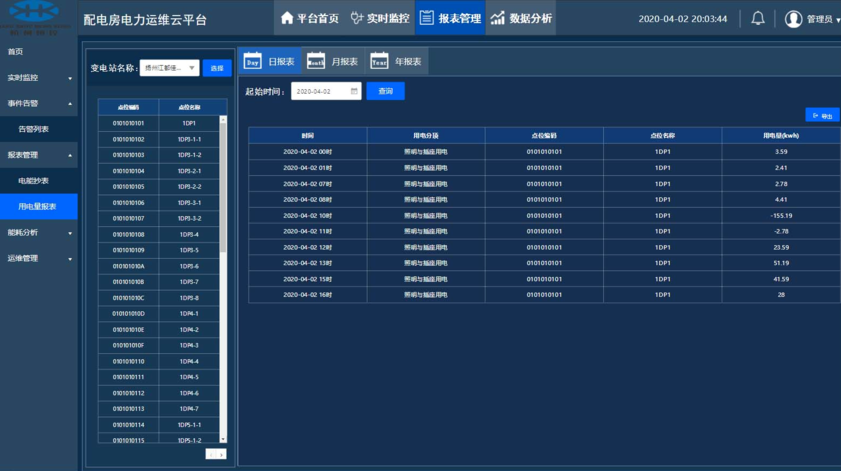
设备列表:选择变电站点击不同设备,将显示不同设备的报表信息。 查询:选择变电站后,再选择起始与结束时间,点击此按钮将显示改变电站所有点位该时间段的抄表数据,如需查询单个点位,仅需点击设备列表中的点位即可查询对应点位数据。 全部查询:点击后会出现所有点位的相关数据报表。 导出Excel:点击此按钮可导出当前查询的报表。 2.5.2 用电量报表 点击功能菜单中的“报表管理”,展开下拉框,再点击“用电量报表”菜单,选择需要查看的变电站,将显示该配电站设备用电量报表数据。
设备列表:选择变电站点击不同设备,将显示不同设备的报表信息。 查询:选择变电站与设备点位后,再选择日报表或月报表或年报表,选择起始时间,点击此按钮即可查询该点位的日月年用电量报表数据。 导出:点击此按钮可导出当前查询的excel报表。 2.6数据分析 数据分析是针对配电房相关设备数据进行同比环比分析以及电能质量分析的功能,为用户提供数据计算与分析,让用户更直观看到相关数据的对比,从而方便用户制定各种决策和措施。
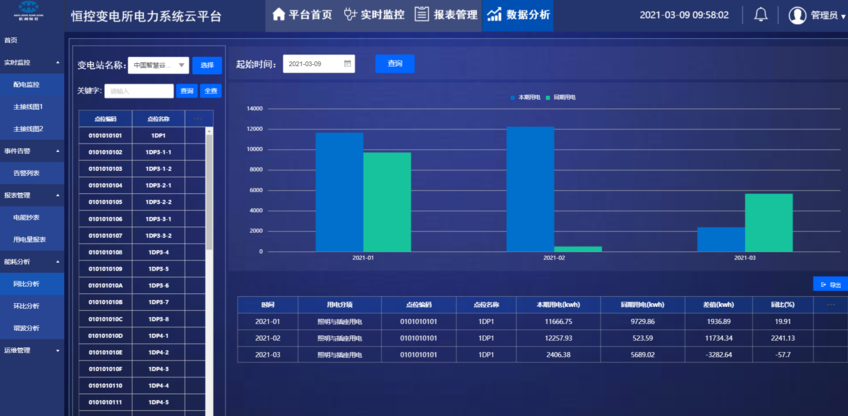
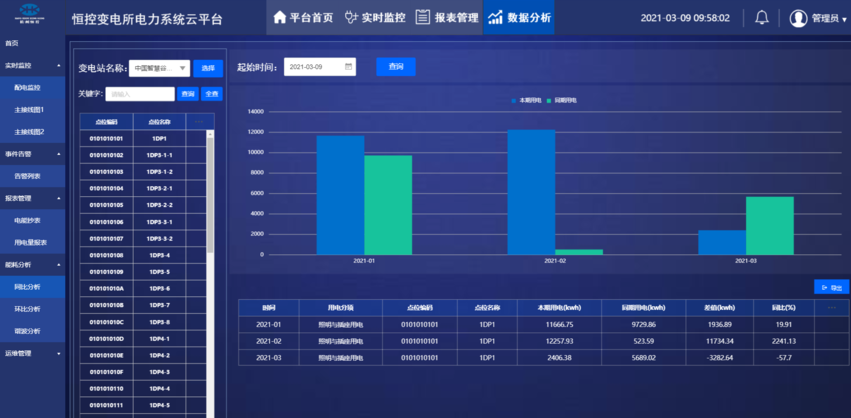
2.6.1 同比分析 点击功能菜单中的“能耗分析”,展开下拉框,再点击“同比分析”菜单,选择需要查看的变电站,将显示该配电站设备同比分析的数据。
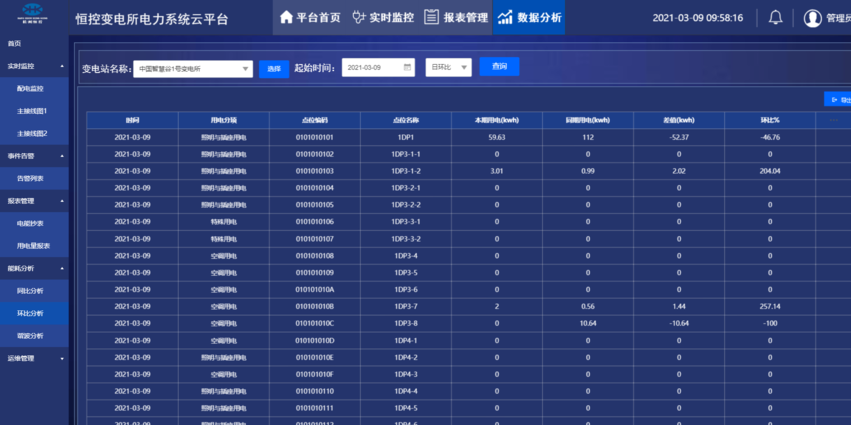
设备列表:选择变电站点击不同设备,将显示不同设备的报表信息。 棒状图:显示当月与去年同月时间点同比的数据,以棒状图方式展现。 报表:显示当月与去年同月时间点同比的数据,以报表方式展现。 导出:支持导出查询的excel表格数据。 2.6.2 环比分析 点击功能菜单中的“能耗分析”,展开下拉框,再点击“环比分析”菜单,选择需要查看的变电站,将显示该配电站设备环比分析的数据。查询:选择变电站后,选择起始时间和环比,点击此按钮即可查询所有点位的环比报表数据。 环比选择:分为日环比和月环比,周期选择的不同展现。 导出:支持导出查询的excel表格数据。
2.7运维管理 运维管理是针对设备管理、相关人员操作以及系统运维的功能,分为设备管理、操作人员管理与运维记录,用户可利用此项功能轻松对系统进行管理与维护。
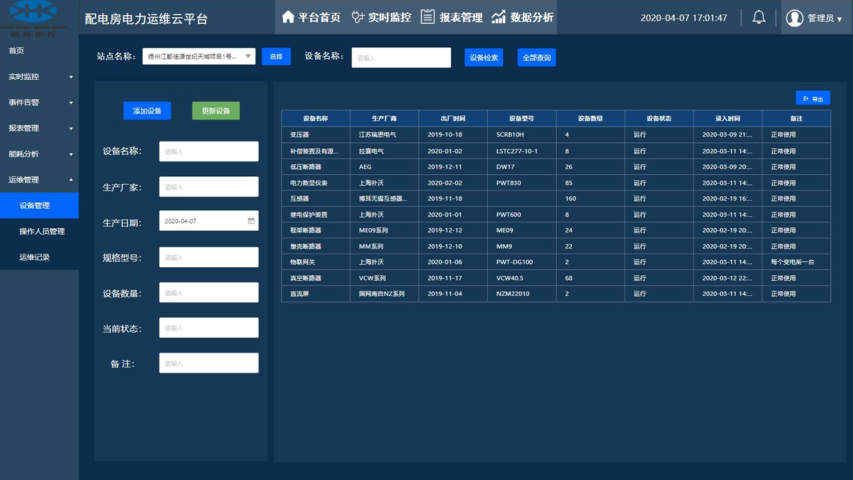
2.7.1 设备管理 点击功能菜单中的“运维管理”,展开下拉框,再点击“设备管理”菜单,选择需要查看的变电站,将显示该配电站设备管理记录,方便用户查看设备信息。
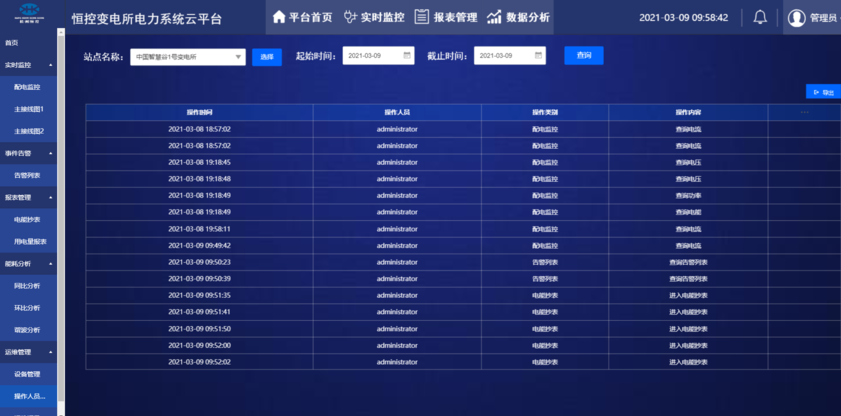
设备检索:填写相应设备名称,单独查询设备信息显示。 全部查询:显示全部录入的设备记录。 添加设备:录入设备名称、生产厂家、生产日期、规格型号、设备数量、当前状态和备注信息,点击添加设备。 更新设备:填写已录入的设备名称,和填写其他项需要更新的信息,点击更新设备。 导出:支持导出查询的excel表格数据。 2.7.2 操作人员管理 点击功能菜单中的“运维管理”,展开下拉框,再点击“操作人员管理”菜单,可对各操作人员进行添加、修改、删除等操作。 导出:支持导出查询的excel表格数据。
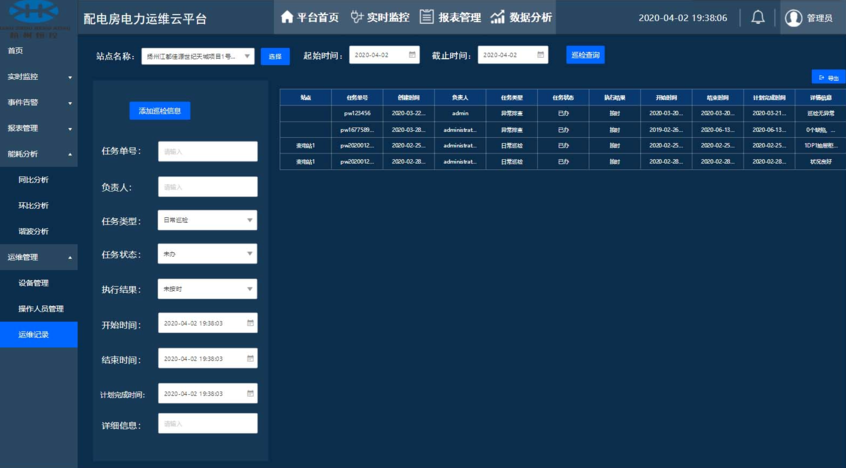
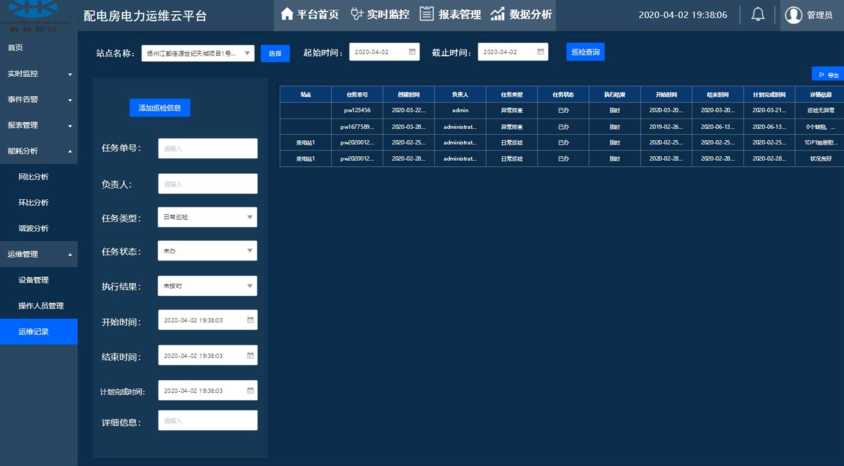
2.7.3 运维记录 点击功能菜单中的“运维管理”,展开下拉框,再点击“运维记录”菜单,选择需要查看的变电站,将显示该配电站所有运维操作记录。
巡检查询:选择起始时间和截止时间,查询时间范围能运维信息记录。 添加巡检信息:录入任务单号、负责人、任务类型、任务状态、执行结果、开始时间、结束时间、计划完成时间和详细信息,点击添加巡检记录。 导出:支持导出查询的excel表格数据。 |